خطوة بخطوة
افتح الصفحات
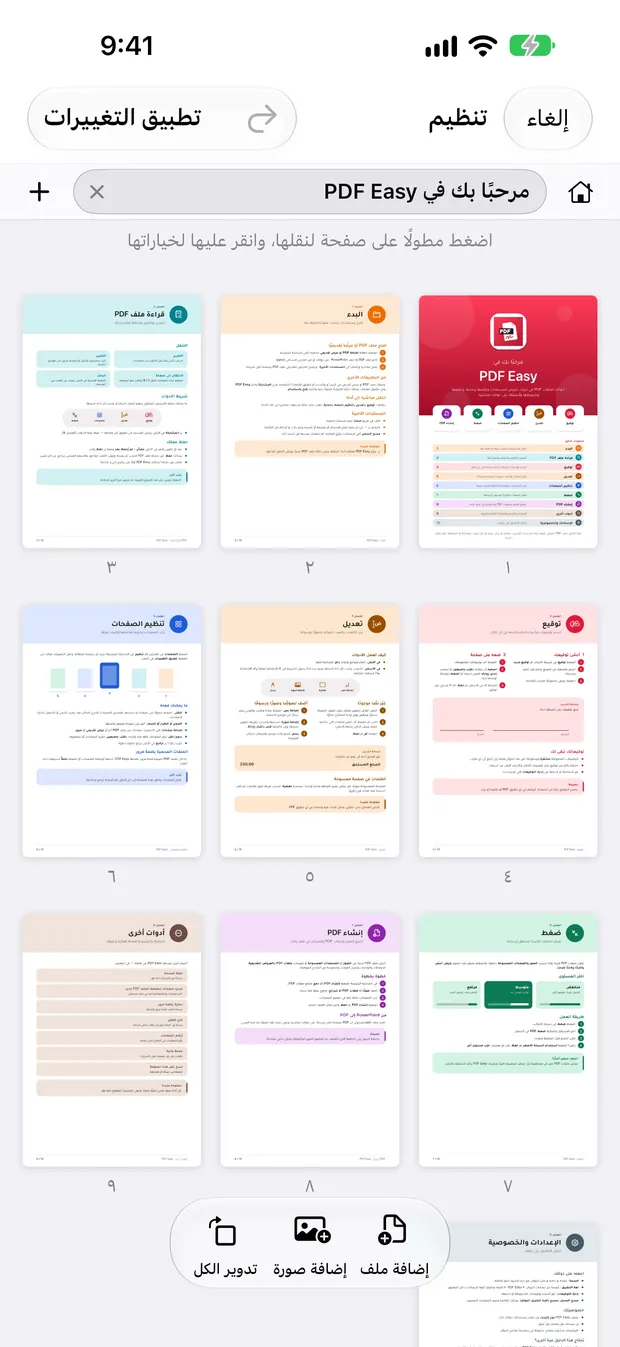
اضغط الصفحات في العارض، أو بطاقة تنظيم في الشاشة الرئيسية، فتظهر كل صفحة كبطاقة.
انقل الصفحات
اضغط مطولًا على صفحة ثم اسحبها، فتفسح الصفحات الأخرى المكان لها.
دوّر أو كرّر أو احذف
انقر على صفحة لتظهر قائمتها، و تدوير الكل يدوّر الصفحات كلها مرة واحدة.
أضف صفحات
اضغط إضافة صفحات في الأسفل لإضافة صفحات من ملف PDF آخر أو عرض تقديمي أو صور.
طبّق واحفظ
اضغط تطبيق التغييرات في الأعلى ثم حفظ، ويبقى ملفك الأصلي كما هو.
معلومات مفيدة
- غيّرت رأيك؟ زر تراجع في الأعلى يرجع خطوة خطوة.
- قرّب بإصبعين لتكبير الصفحات أو تصغيرها.
- على iPad يمكنك سحب الصفحات من ملف إلى آخر.
أسئلة
هل أستطيع التراجع عن خطأ؟
نعم. زر تراجع يرجع خطوة خطوة، ولا يصبح شيء نهائيًا حتى تضغط تطبيق التغييرات.
هل أستطيع إضافة صفحات من ملف آخر؟
نعم. استخدم إضافة صفحات لإضافة صفحات من ملف PDF آخر أو عرض تقديمي أو صور.
هل هو مجاني؟
نعم، كل مزايا PDF Easy مجانية.
أدلة أخرى
كيف توقّع ملف PDF على جوالك مجانًا
افتح الملف في PDF Easy، واضغط توقيع، وارسم توقيعك مرة واحدة، واسحبه إلى مكانه، ثم اضغط ✓ وحفظ. مجاني ويعمل دون إنترنت وبدون حساب.
اقرأ الدليل ←كيف تعدّل النص داخل ملف PDF على جوالك
افتح الملف في PDF Easy، واضغط تعديل، ثم اضغط السطر المظلل الذي تريد تغييره، واكتب الكلمات الجديدة واضغط ✓، ثم تم وحفظ.
اقرأ الدليل ←كيف تدمج عدة ملفات PDF في ملف واحد على جوالك
في الشاشة الرئيسية لتطبيق PDF Easy اضغط دمج، وأضف ملفاتك، ورتّب الصفحات، ثم اضغط إنشاء PDF وحفظ.
اقرأ الدليل ←