خطوة بخطوة
حمّل PDF Easy
حمّل PDF Easy مجانًا من App Store أو Google Play، بدون إنشاء أي حساب.
افتح ملف PDF
اضغط بطاقة إضافة PDF أو عرض تقديمي الحمراء في الشاشة الرئيسية. وإن وصلك الملف في البريد أو واتساب، اضغطه ثم المشاركة واختر PDF Easy.
ارسم توقيعك
اضغط توقيع في شريط الأدوات ثم توقيع جديد. ارسم بإصبعك أو بقلم Apple، واختر لون الحبر وسُمكه، ثم احفظه ليبقى للمرات القادمة.
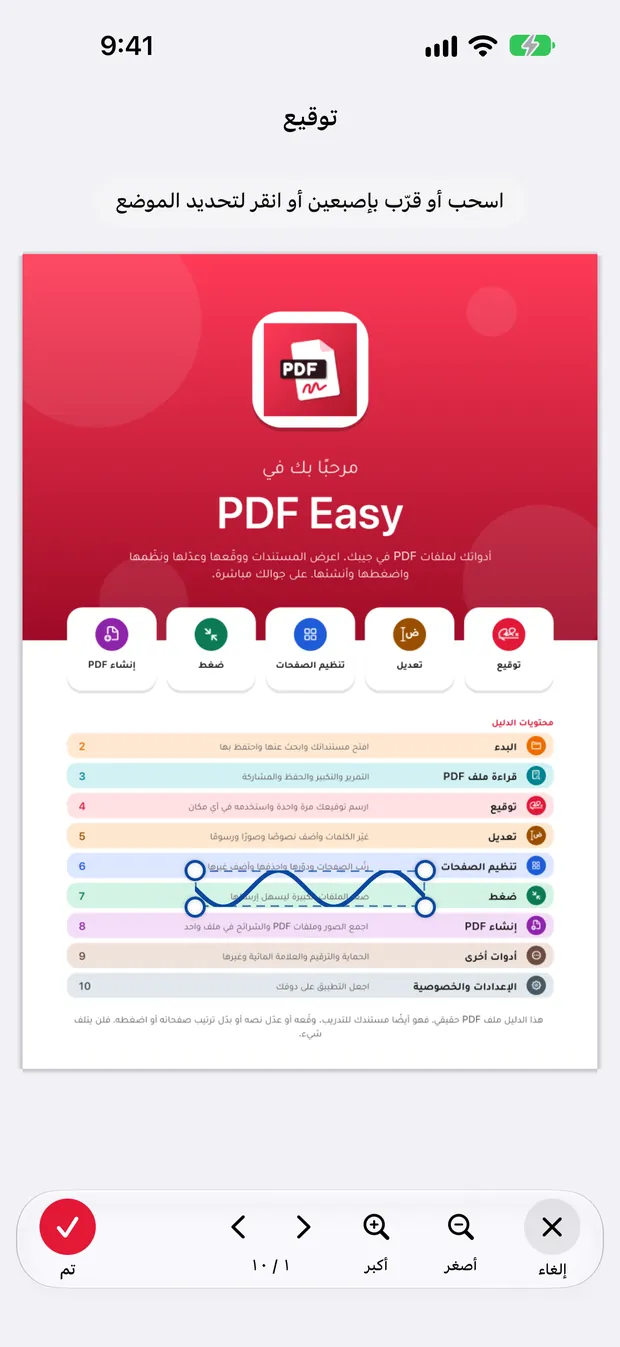
ضعه على الصفحة
اضغط توقيعك المحفوظ. اسحبه إلى مكانه، وقرّب بإصبعين أو اسحب إحدى زواياه لتغيير حجمه، أو اضغط موضعًا لوضعه فيه.
احفظ الملف الموقّع
اضغط ✓ في الأسفل ثم حفظ. يحفظ PDF Easy ملفًا جديدًا موقّعًا، ويبقى ملفك الأصلي كما هو تمامًا.
معلومات مفيدة
- التوقيعات المحفوظة مشفّرة ومحفوظة على جهازك فقط، ولا تُرفع إلى أي مكان.
- احتفظ بأكثر من توقيع، مثل توقيعك الكامل والأحرف الأولى من اسمك.
- يصبح التوقيع جزءًا من الصفحة، فيظهر في أي تطبيق PDF أو طابعة أو بريد.
أسئلة
هل توقيع ملف PDF مجاني فعلًا؟
نعم. التوقيع مجاني مثل كل مزايا PDF Easy، بدون علامة مائية وبدون إعلانات وبدون اشتراك.
هل التوقيع المرسوم على الجوال معتمد؟
التوقيع المرسوم مقبول في معظم المستندات اليومية. وبعض المستندات الرسمية تتطلب توقيعًا رقميًا موثّقًا، فتأكد من الجهة التي طلبت التوقيع.
هل أستطيع التوقيع على Android أو iPad؟
نعم. يعمل PDF Easy بالطريقة نفسها على iPhone و iPad و Android.
أدلة أخرى
كيف تعدّل النص داخل ملف PDF على جوالك
افتح الملف في PDF Easy، واضغط تعديل، ثم اضغط السطر المظلل الذي تريد تغييره، واكتب الكلمات الجديدة واضغط ✓، ثم تم وحفظ.
اقرأ الدليل ←كيف تدمج عدة ملفات PDF في ملف واحد على جوالك
في الشاشة الرئيسية لتطبيق PDF Easy اضغط دمج، وأضف ملفاتك، ورتّب الصفحات، ثم اضغط إنشاء PDF وحفظ.
اقرأ الدليل ←كيف تصغّر حجم ملف PDF على جوالك
افتح الملف في PDF Easy، واضغط ضغط، واختر المستوى، ثم ضغط PDF، وقارن الحجمين، ثم اضغط استخدام النسخة الأصغر وحفظ.
اقرأ الدليل ←