خطوة بخطوة
افتح ملف PDF
اضغط إضافة PDF أو عرض تقديمي في الشاشة الرئيسية، أو اضغط بطاقة تعديل للانتقال إلى المحرر مباشرة.
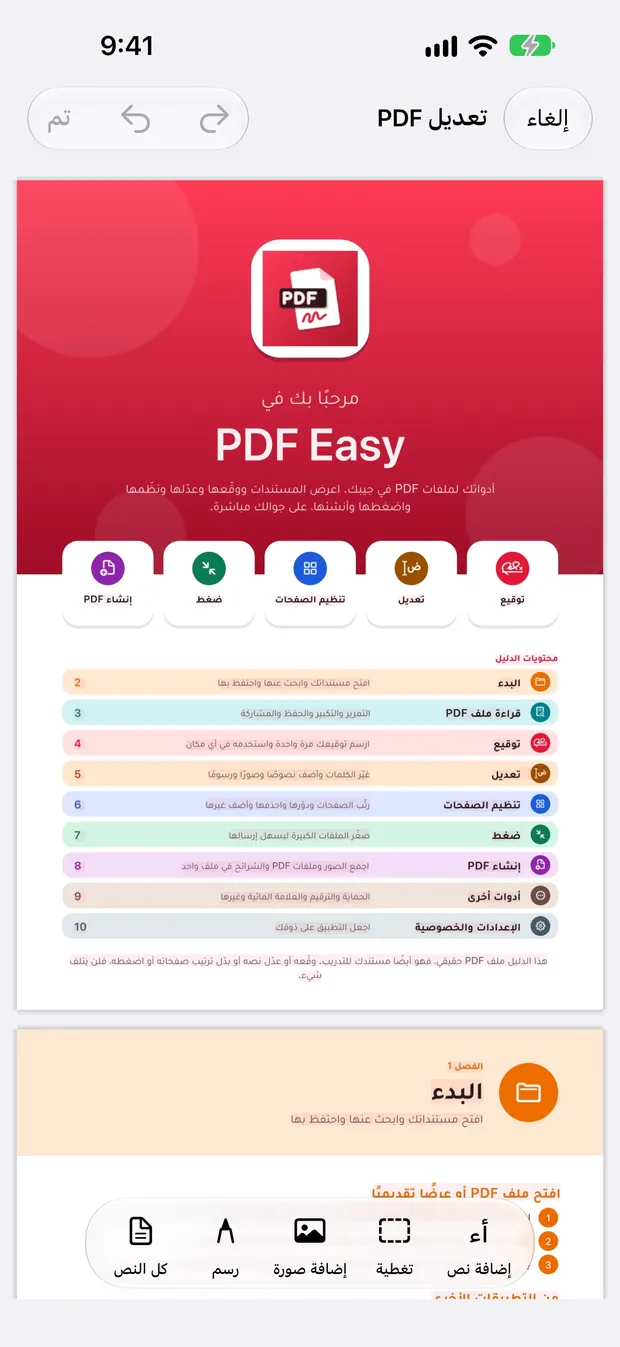
اضغط تعديل
اضغط تعديل في شريط الأدوات. النص القابل للتغيير يظهر مظللًا بلون خفيف.
غيّر الكلمات
اضغط سطرًا فيظهر فوق لوحة المفاتيح مكبّرًا، لترى ما تكتبه بوضوح.
احتفظ بالتغيير
اضغط ✓. تتغير الكلمات التي عدّلتها فقط، ويبقى باقي السطر بخطه الأصلي.
احفظ
اضغط تم في الأعلى ثم حفظ. يُحفظ ملف PDF جديد ويبقى الأصل كما هو.
معلومات مفيدة
- تعدّل صفحة ممسوحة ضوئيًا؟ إنها صورة، فاستخدم تغطية: اسحب مربعًا فوق الكلمات واكتب الجديدة، فيأخذ لون الورق.
- إضافة نص: اضغط مكانه واكتب، والنص العربي يمتد يسارًا من موضع الضغط.
- النص المعدّل نص حقيقي، يمكن البحث فيه ونسخه في أي تطبيق PDF.
أسئلة
هل أستطيع تعديل ملف PDF ممسوح ضوئيًا؟
الصفحة الممسوحة صورة، فلا يمكن تغيير كلماتها واحدة واحدة. استخدم أداة تغطية لوضع نص جديد فوق الكلمات القديمة.
هل يحافظ الملف على خطه؟
نعم. تتغير الكلمات التي عدّلتها فقط، ويبقى باقي الصفحة بخطه الأصلي.
هل يتغيّر ملفي الأصلي؟
لا. تُحفظ تعديلاتك في ملف جديد يمكنك مواصلة تحديثه.
أدلة أخرى
كيف توقّع ملف PDF على جوالك مجانًا
افتح الملف في PDF Easy، واضغط توقيع، وارسم توقيعك مرة واحدة، واسحبه إلى مكانه، ثم اضغط ✓ وحفظ. مجاني ويعمل دون إنترنت وبدون حساب.
اقرأ الدليل ←كيف تدمج عدة ملفات PDF في ملف واحد على جوالك
في الشاشة الرئيسية لتطبيق PDF Easy اضغط دمج، وأضف ملفاتك، ورتّب الصفحات، ثم اضغط إنشاء PDF وحفظ.
اقرأ الدليل ←كيف تصغّر حجم ملف PDF على جوالك
افتح الملف في PDF Easy، واضغط ضغط، واختر المستوى، ثم ضغط PDF، وقارن الحجمين، ثم اضغط استخدام النسخة الأصغر وحفظ.
اقرأ الدليل ←